
O ManyCam é um software de webcam virtual e switcher de vídeo ao vivo, criado para quem precisa produzir transmissões com aparência profissional sem depender de equipamentos caros. Ele funciona como uma ponte entre suas fontes de vídeo (webcam, tela do computador, celular, imagens e vídeos) e as plataformas onde você transmite, como Zoom, Google Meet, Microsoft Teams, YouTube, Twitch e Facebook Live.
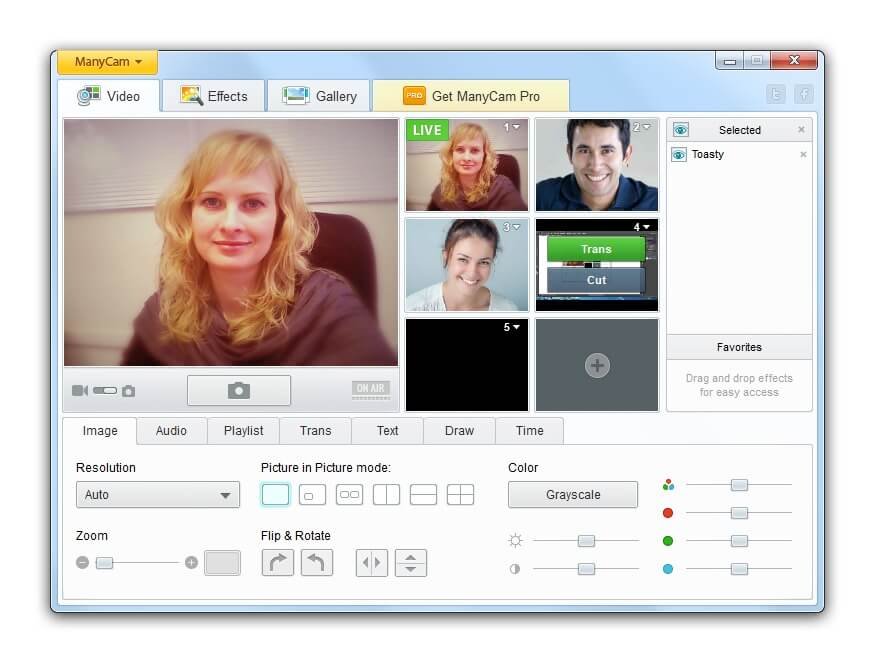
Com o ManyCam, o usuário pode alternar entre múltiplas câmeras, adicionar sobreposições de texto e imagem, aplicar filtros e efeitos em tempo real, além de criar cenas personalizadas para reuniões, aulas online, lives de jogos ou produções de conteúdo. É uma ferramenta bastante procurada por streamers, professores, criadores de conteúdo e profissionais que fazem videoconferências com frequência.
Principais Recursos:
- Webcam virtual compatível com Zoom, Teams, Google Meet e outros apps de videoconferência
- Transmissão simultânea para múltiplas plataformas (multistreaming)
- Troca entre diversas fontes de vídeo: câmeras, tela, imagens e vídeos gravados
- Filtros, efeitos visuais e sobreposições de texto em tempo real
- Uso do smartphone como webcam adicional
- Suporte a green screen (chroma key) sem a necessidade de um fundo físico
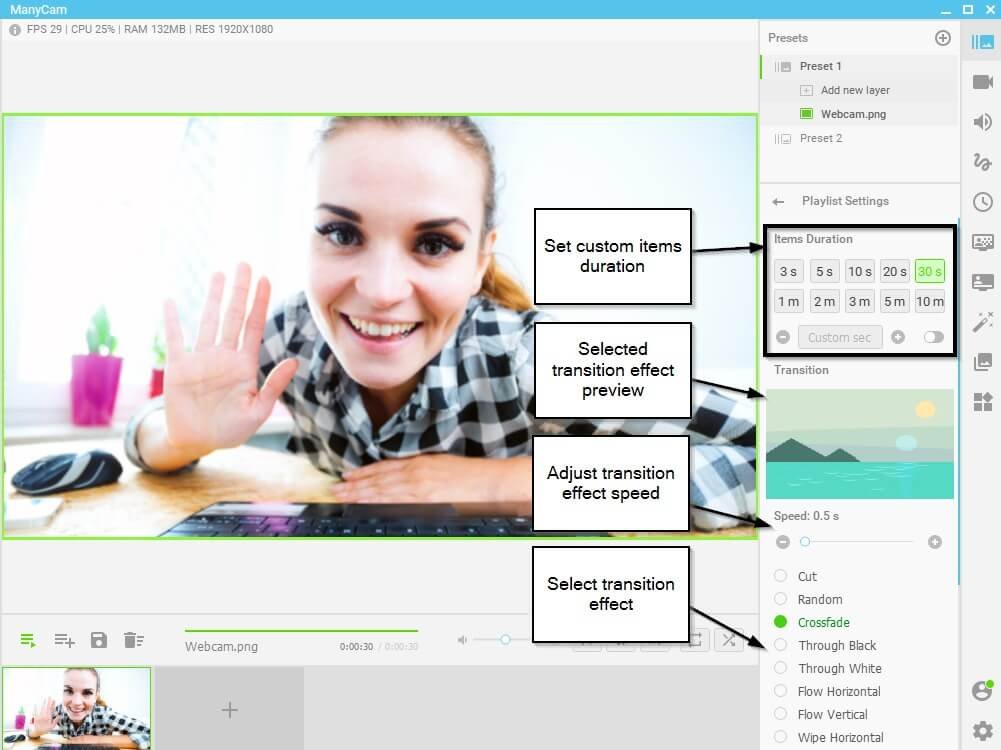
- Criação de cenas e transições personalizadas para lives e reuniões
- Gravação de vídeos diretamente pelo programa
- Interface intuitiva, adequada tanto para iniciantes quanto para usuários avançados
Requisitos de Sistema:
Windows:
- Sistema operacional: Windows 10 ou superior (64 bits)
- Processador: Intel Core i3 ou equivalente (recomendado i5 ou superior)
- Memória RAM: mínimo de 4 GB (recomendado 8 GB)
- Espaço em disco: pelo menos 500 MB livres
- Webcam ou dispositivo de captura de vídeo
- Conexão com a internet para ativação e atualizações
macOS:
- Sistema operacional: macOS 10.14 ou superior
- Processador: Intel ou Apple Silicon (M1/M2/M3)
- Memória RAM: mínimo de 4 GB (recomendado 8 GB)
- Espaço em disco: pelo menos 500 MB livres
Como Baixar e Instalar o Manycam Crackeado?
- Aguarde a conclusão do download do arquivo de instalação.
- Abra o arquivo baixado e siga as instruções apresentadas pelo assistente de instalação.
- Aceite os termos de uso e escolha a pasta de destino, caso deseje alterar o local padrão.
- Conclua a instalação e abra o ManyCam.
- Crie uma conta gratuita ou faça login para liberar os recursos do programa.
- Conecte sua webcam e configure as fontes de vídeo desejadas para começar a usar.