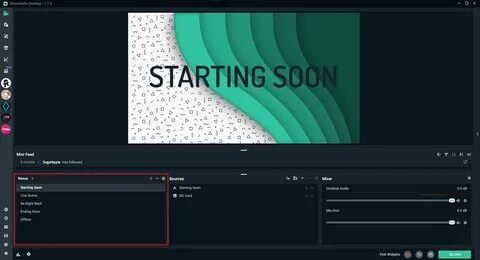
O Streamlabs Desktop é um software de transmissão ao vivo e gravação de tela voltado para streamers de jogos, criadores de conteúdo e profissionais. Ele reúne cenas, alertas, overlays e chat em uma única interface, e permite transmitir para Twitch, YouTube e Facebook.
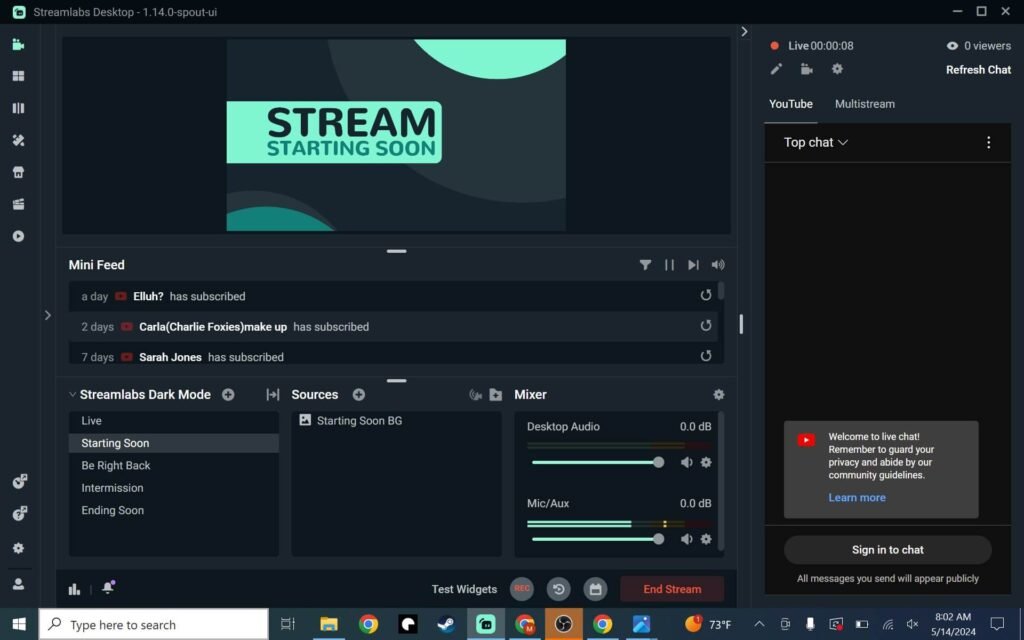
O Streamlabs Desktop, antigamente chamado de Streamlabs OBS, é um dos programas de live streaming mais usados do mundo. Ele foi criado a partir do OBS Studio, mas oferece uma interface mais simples e muitos recursos prontos para uso, o que o torna ideal para quem está começando.
Com ele, você configura sua transmissão em poucos minutos. O assistente inicial detecta suas configurações, conecta sua conta e já deixa a live pronta. Também é possível gravar partidas, tutoriais e aulas em alta qualidade, com várias fontes de captura ao mesmo tempo, como tela, janela do jogo, webcam e microfone.
Principais Recursos:
- Interface simples, com assistente de configuração inicial
- Transmissão ao vivo para Twitch, YouTube, Facebook e outras plataformas
- Gravação de tela e de jogos em alta qualidade
- Alertas personalizados de seguidores, doações e inscrições
- Biblioteca de overlays, temas e widgets
- Chat integrado na própria interface
- Múltiplas cenas e fontes (tela, webcam, microfone, imagens)
- Modo Estúdio para pré-visualizar antes de ir ao ar
- Buffer de replay para salvar os melhores momentos
- Mixer de áudio com controle individual de cada fonte
- Loja de aplicativos com extensões adicionais
Requisitos do Sistema:
- Componente Mínimo Recomendado
- Sistema operacional Windows 10 (64 bits) ou macOS compatível Windows 11 (64 bits)
- Processador Intel Core i5 ou AMD equivalente Intel Core i7 ou AMD Ryzen 5 ou superior
- Memória RAM 8 GB 16 GB ou mais
- Placa de vídeo Compatível com DirectX 10.1 GPU dedicada (NVIDIA ou AMD)
- Armazenamento Cerca de 1 GB livre para instalação SSD com espaço extra para gravações
- Internet Upload estável de 5 Mbps Upload de 10 Mbps ou mais
Como Baixar e Instalar o Streamlabs
- Clique no botão de download correspondente ao seu sistema (Windows ou macOS).
- Após o download, abra o instalador (arquivo .exe no Windows ou .dmg no Mac).
- Siga as instruções na tela e aceite os termos de uso.
- Aguarde a conclusão da instalação e abra o programa.
- Faça login com sua conta do Twitch, YouTube ou Facebook.
- Siga o assistente inicial, escolha seu tema e teste áudio e vídeo.