O DAEMON Tools Lite é um dos programas mais populares para criação e montagem de unidades de disco virtual no Windows. Com ele, é possível montar imagens ISO, MDX, MDS e outros formatos populares como se fossem CDs, DVDs ou Blu-rays físicos, sem a necessidade de gravar mídias reais. É uma ferramenta muito usada por quem trabalha com backups de discos, instalação de softwares distribuídos em imagem ou simplesmente para economizar tempo e espaço físico com mídias óticas.
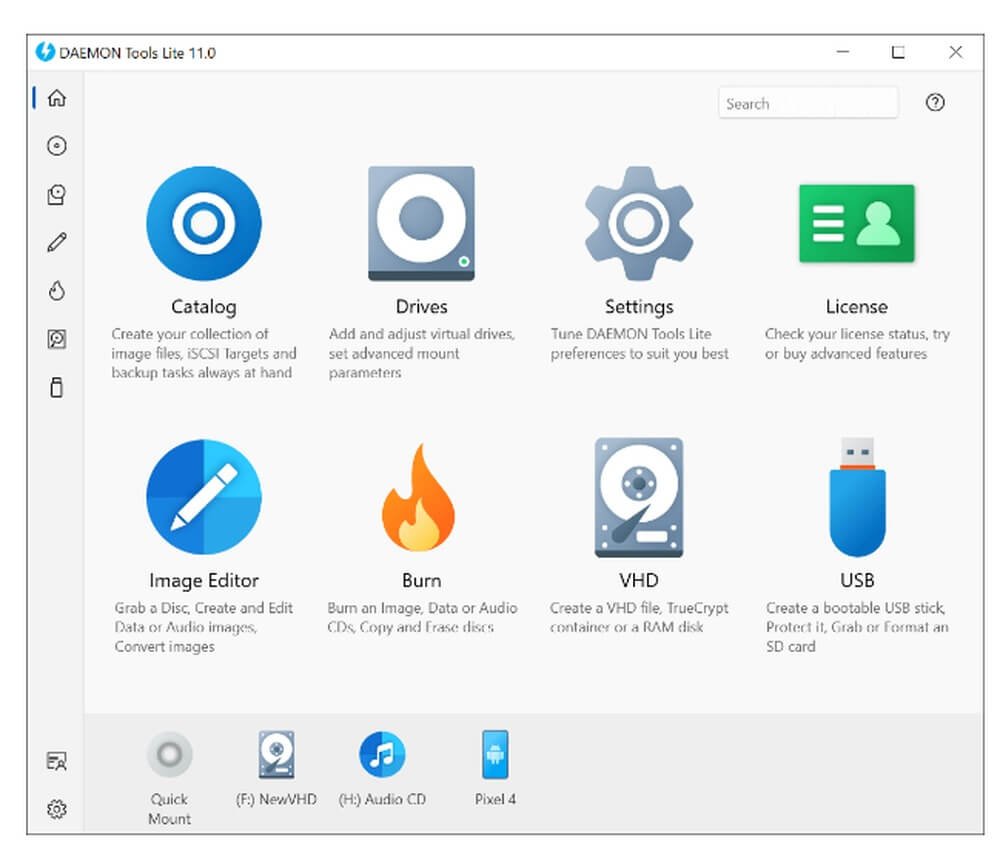
A versão Lite é a edição gratuita voltada para uso pessoal, oferecendo os recursos essenciais de montagem de imagens, enquanto mantém a interface simples e leve, ideal para quem não precisa de funções avançadas de gravação ou emulação de hardware.
Principais Recursos
- Montagem de imagens ISO, MDX, MDS, MDF, CUE, mais de 20 formatos suportados
- Criação de até 4 unidades virtuais simultâneas na versão gratuita Interface simples e intuitiva, fácil para iniciantes
- Compatível com Windows 10 e 11
- Suporte a discos de imagem protegidos com determinadas tecnologias de proteção
- Integração com o Windows Explorer (montar imagem com duplo clique)
- Atualizações automáticas de segurança e compatibilidade
- Baixo consumo de recursos do sistema
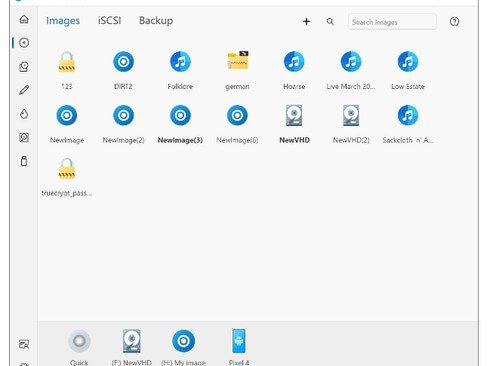
Requisitos do Sistema:
- Componente Requisito Mínimo
- Sistema operacional Windows 7 SP1 / 8 / 8.1 / 10 / 11 (32 ou 64 bits)
- Processador 1 GHz ou superior
- Memória RAM 512 MB (1 GB recomendado)
- Espaço em disco 20 MB livres
- Outros Conexão à internet para ativação e atualizações
Como Baixar e Instalar o Daemon Tools Lite Crackeado ?
- Clique no botão de download gratuito para a edição de uso pessoal.
- Execute o arquivo de instalação (.exe) baixado.
- Siga o assistente de instalação, aceitando os termos de uso.
- Durante a instalação, fique atento a ofertas de softwares adicionais (barras de ferramentas, programas parceiros) e desmarque-as caso não deseje instalá-las.
- Conclua a instalação e reinicie o computador, se solicitado.
- Abra o DAEMON Tools Lite, crie uma conta gratuita ou faça login para ativar a licença pessoal.
- Pronto! Agora é só clicar com o botão direito em um arquivo de imagem (ISO, por exemplo) e escolher “Montar” para usá-lo como uma unidade virtual.